
판매페이지 만들기
상품 소개와 구매 안내를 함께 제공하는 판매페이지의 등록·게시 순서를 안내합니다.
목차
판매페이지란?
판매페이지는 상품 소개를 읽고 구매까지 이어갈 수 있는 페이지예요. 별도 홈페이지가 없어도 상품의 구성과 가격, 구매 전 안내를 한곳에 정리할 수 있어요.
아래 예시는 서비스형 상품을 기준으로 안내해요. 자료·이벤트·제품은 선택한 유형에 따라 입력 항목이 달라질 수 있어요.
기본 만들기
STEP 1. 판매페이지 생성하기
먼저 판매에 활용할 페이지를 만들어요.
내 스토어 → 상품 관리 로 이동해요.
[상품 등록하기] 를 눌러 판매 페이지를 만들어요.
아래 3단계로 진행돼요.
① 기본 정보 : 상품명·가격·수량·할인을 입력해요.
② 상세페이지 만들기 : 그로블 에디터 또는 노션 페이지 불러오기로 상세페이지를 만들어요.
③ 판매하기 : 필요 시 추가 설문 정보를 입력해요.
STEP 2. 상품 정보와 가격 입력하기
등록은 상품 정보 → 상품 상세 → 판매하기 순서로 진행돼요. 첫 화면에서는 구매자가 선택할 상품과 가격을 설정해요.
상품 유형과 이름
자료: 전자책·문서·템플릿 등 전달할 디지털 자료
서비스: 강의·코칭·제작 등 제공할 서비스
이벤트: 일정이 있는 모임·행사·클래스
제품: 배송하는 실물 상품
상품명에는 구매자가 무엇을 받는지 드러나게 적어주세요. 예를 들어 ‘온라인 1:1 코칭’처럼 제공 형태를 함께 적으면 좋아요. 일반결제와 정기결제는 제공 방식에 맞게 선택하고, 정기결제는 화면의 운영 안내를 먼저 확인해주세요.
대표 이미지와 가격 옵션
대표 이미지는 상품을 알아보기 쉽게 준비해주세요. 화면에서는 4:3 비율, 670×503픽셀 이상, 10MB 이하의 JPG·JPEG·PNG·GIF를 안내하고 있어요.
가격 설정에서 옵션 이름, VAT를 포함한 가격, 옵션 설명을 입력해주세요. 선택지가 여러 개라면 각 옵션에 포함되는 내용이 어떻게 다른지 분명하게 구분해주세요.
입력 예시
상품명: 온라인 1:1 코칭
옵션 이름: 온라인 코칭 1회
가격: 50,000원
설명: 온라인으로 30분 동안 진행해요.
위 내용은 작성 방법을 보여주는 예시예요.
필요한 경우 판매 기간·수량·할인 설정도 확인해주세요. 기타 설정은 아래 ‘추가 설정’에서 안내해요. 상품 정보를 확인한 뒤 다음을 눌러주세요.
STEP 3. 상품 상세 설명 작성하기
그로블 에디터 사용하기에서 직접 작성하거나, 준비한 노션 페이지가 있다면 노션 페이지 불러오기를 선택할 수 있어요.
그로블 에디터로 직접 작성하기
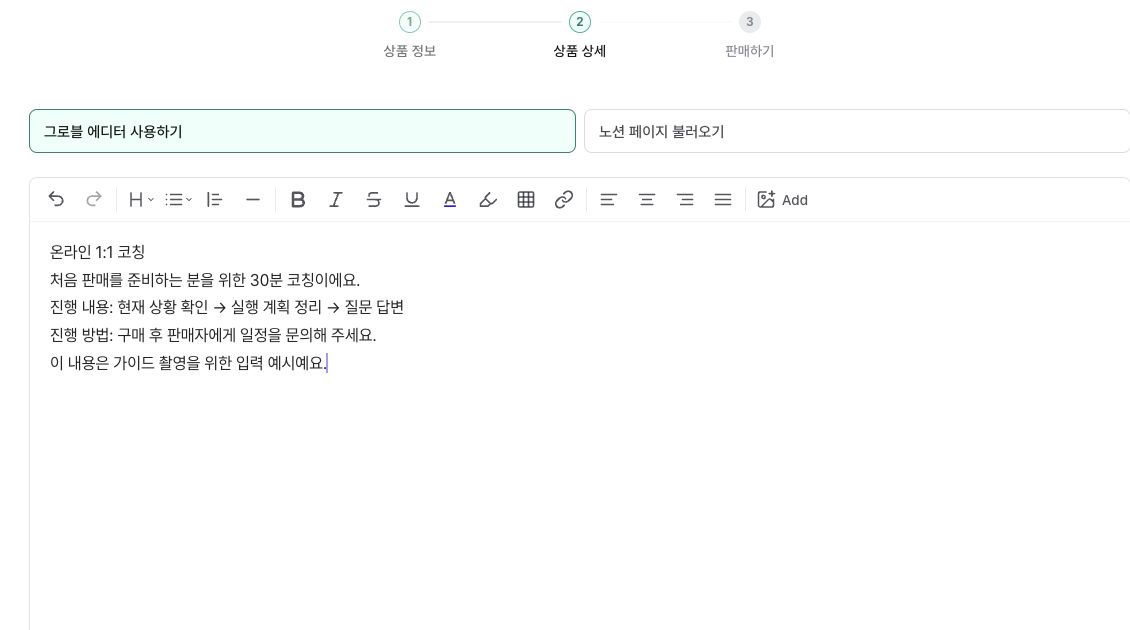
상품의 구성과 진행 방법을 구매자가 이해하기 쉽게 적어주세요 · 개발서버 예시 화면으로 실제 화면과 일부 다를 수 있어요.
상세 설명은 아래 순서로 구성해보세요.
한 문장 소개: 어떤 사람에게 어떤 도움이 되는 상품인가요?
제공 내용: 파일 구성, 커리큘럼, 진행 횟수 등 실제로 받는 내용을 적어주세요.
이용 방법: 구매 후 전달 방법과 시작 시점, 예약·참여 절차를 안내해주세요.
구매 전 확인: 포함되지 않는 항목, 준비물, 이용 조건을 적어주세요.
문의·환불 안내: 연락할 방법과 적용되는 환불 조건을 구매 전에 확인할 수 있게 해주세요.
긴 설명은 소제목으로 나누고, 중요한 일정·횟수·가격은 이미지에만 넣지 말고 본문에도 적어주세요. 내용을 확인한 뒤 다음으로 이동해주세요.
노션 페이지 불러오기
불러올 노션 페이지를 열고 공유 → 게시 → 게시에서 사이트로 게시해주세요.
게시된 사이트 링크를 복사해주세요.
그로블의 상품 상세 화면에서 노션 페이지 불러오기를 선택하고 복사한 게시 링크를 입력해 불러와주세요.
불러온 본문과 이미지가 의도대로 표시되는지 확인해주세요.
사이트 게시 방법은 노션 가이드를 참고해주세요. 일반 공유 링크가 아니라 사이트에 게시한 링크를 사용해주세요.
노션의 일부 데이터베이스 보기와 고급 블록, 미디어 기능은 현재 지원되지 않아요. 불러온 뒤 본문과 이미지가 잘 표시되는지 미리보기에서 확인해주세요.
추가 설정
상품 정보 화면의 ‘기타 설정’에서는 판매페이지에 공개할 정보를 선택할 수 있어요. 추가 설문은 판매하기 단계에서 설정해주세요.
1. 구매자 리뷰 노출
구매자가 작성한 리뷰를 판매페이지에 보여줄지 선택해요.
2. 누적 구매자 수 공개
누적 구매자 수를 공개할지 선택해요. 구매자 10명 이상부터 상세페이지에 표시돼요.
3. 검색 엔진 노출하기
구글·네이버 등 검색 결과에 상품이 노출될 수 있도록 설정해요. 그로블 홈에서도 상품이 소개될 수 있어요. 설정을 켜더라도 검색 결과 노출이나 상위 순위가 보장되지는 않아요.
4. 추가 설문 수집하기
판매하기 단계에서는 구매자에게 받을 질문을 추가할 수 있어요. 서비스 예시 화면에서는 하나만 고르는 질문, 여러 개 고르는 질문, 주관식 질문을 선택할 수 있어요.
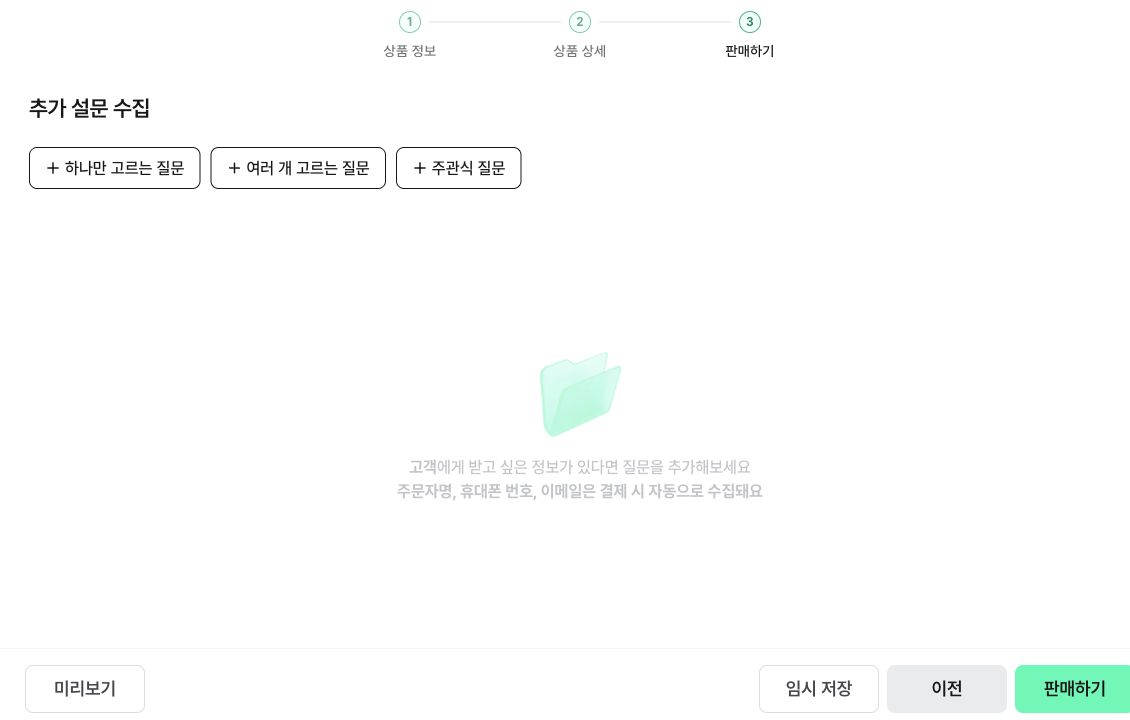
상품 제공에 필요한 추가 질문을 설정해요 · 개발서버 예시 화면으로 실제 화면과 일부 다를 수 있어요.
주문자명·이메일·전화번호는 결제 단계에서 수집돼요. 추가 설문에서는 이 정보를 중복해서 묻기보다, 상품 제공이나 사전 준비에 필요한 정보를 받아주세요.
코칭·상담: “이번 상담에서 해결하고 싶은 고민은 무엇인가요?”처럼 사전에 다룰 주제를 받아요.
클래스: “현재 경험 수준과 배우고 싶은 내용을 알려주세요.”처럼 수업 준비에 필요한 정보를 받아요.
맞춤 제작: “원하는 결과물과 참고 링크를 알려주세요.”처럼 작업 요구사항을 받아요.
행사: 주문자 정보 외에 실제 참여 인원이나 사전에 확인할 요청 사항을 받아요.
질문은 상품 제공에 필요한 내용만 간단히 작성해주세요. 주문자와 실제 이용자가 다른 경우에는 “실제 이용자 이름”처럼 누구의 정보를 묻는지 분명하게 적어주세요.
판매 시작하기
미리보기를 눌러 상품명·옵션·가격이 맞는지 확인해주세요.
준비 중이라면 임시저장하고 나중에 상품 관리에서 이어서 작성해주세요.
준비가 끝나면 판매하기를 눌러 화면 안내에 따라 완료해주세요.
상품 관리에서 판매 상태를 확인하고, 구매자용 페이지를 열어 설명과 구매 동선을 마지막으로 확인해주세요.
확인을 마친 구매자용 링크를 SNS나 홈페이지에 공유해주세요. 채널별 성과를 비교하려면 추적 링크 만들기를 이어서 확인해보세요.
자주 묻는 질문
Q. 이미 노션에 소개 글을 작성했어요
노션 페이지를 사이트에 게시한 뒤 게시 링크를 복사해, 상품 상세 단계의 노션 페이지 불러오기에 입력해주세요. 자세한 순서는 위 ‘상품 상세 설명 작성하기’를 확인해주세요.
Q. 고객이 헷갈리지 않게 옵션은 어떻게 적나요?
‘기본형·고급형’만 쓰기보다 ‘30분 코칭 1회·60분 코칭 1회’처럼 제공량의 차이가 보이게 적어주세요. 상세 설명과 옵션 이름의 내용도 일치시켜주세요.